

Setelah membeli theme Contentberg di kodingku.in kita bisa download theme tersebut dalam hitungan menit saja. setelah download filenya, langsung saja kita masuk ke tutorial pastikan dapat mengikuti instruksi sesuai dengan langkah – langkah tutorial dari awal sampai akhir ya.
 gambar 1 – (1 File Download)
File yang kita download dari kodingku.in, tidak perlu kita Exstract, kita bisa langsug Install File nya di Cpnal/wp-admin, oke kita lanjutkan tutorial cara install theme Contentberg.
Langkah Pertama Install File Theme
 gambar 1 – 1 (Install Add Theme)
1.) Sebelum kita menginstall file theme Contentberg, Pertama kita login terlebih dahulu ke wp-admin, lalu setelah kita berhasil login ke Dasboard wp-admin, lalu kita bisa perhatikan pada gambar 1 – 1 di atas, Pertama kita cari menu Appearence > lalu kedua kita pilih Themes > ketiga Add New
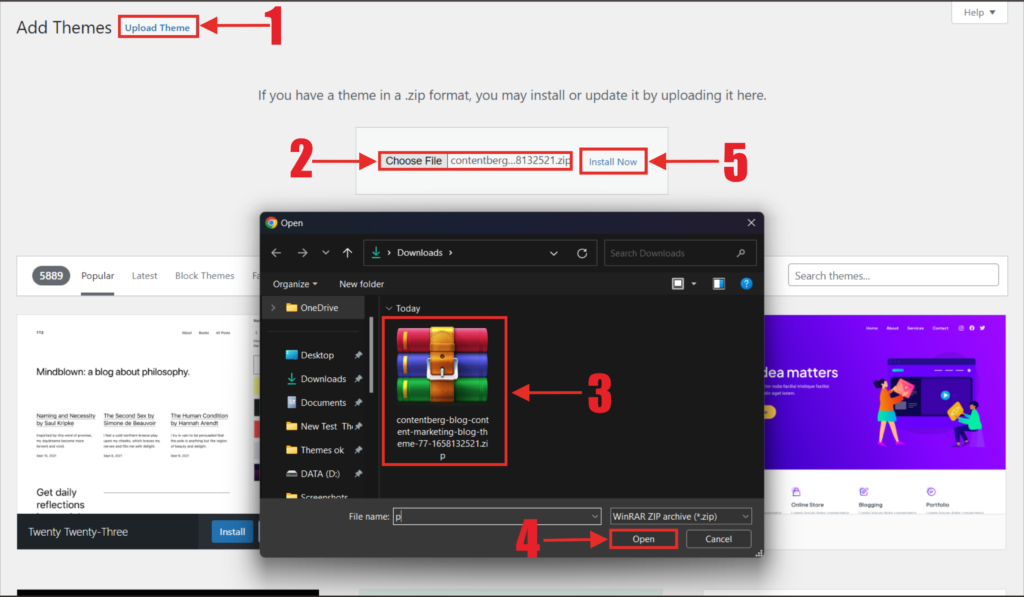 gambar 1 – 2 (Upload & Install Theme)
2.) Stelah itu kita kan melakukan Upload dan Install File theme Contentberg, perhatikan pada gambar diatas dan ikuti langkah – langkahnya, Pertama pilih Upload Theme > lalu kedua Choose file yang kita download > ketiga Pilih File Downloadnya > keempat Open > lalu kelima Install Now, dan tunggu fiel themenya terintall.

gambar 1 – 3 (Activate Theme)
3.) Lanjut setelah file theme Contentberg sudah terintall lalu kita Activate, dan kita lanjut ke langkah selanjutnya.
Langkah Kedua Install Plugin

(gambar 2 – 1) Begin Installing plugin
4.) Masuk ke langkah install plugin untuk mengaktifkan fitur dan content pada theme Contentberg, pertama kita Click > Begin Installing Plugin, yang ditunjuk panah merah pada gambar 2- 1 diatas
 gambar 2 – 2 (Install semua Plugin)
5.) Setelah itu kita kan menginstall semua plugin pada theme Contentberg, perhatikan langkah pada gambar 2 – 2 diatas, Pertama kita centang semua Plugn > Kedua Pilih Install > ketiga Pilih Apply lalu tunggu hingga semua Plugin terinstall.
 gambar 2 – 3 (kembali ke install plugin)
6.) Lalu setelah semua plugi terinstall lau Click > return to Required Plugins Installer, seperti yang di tunjuk panahmerah pada gambar 2 – 3 diatas
 gambar 2 – 4 (Kembali ke dasboard)
7.) Setelah itu langsung saja Click > Return to the Dasboard
Langkah Ketiga Import Demo

gambar 3 – 1 (Import Demo)
8.) Setelah itu kita langsung masuk ke langkah Import Demo Data, dan perhatian pada gambar 3 – 1 diatas, Setelah kita kembali ke Dasboard utama, lalu kita mencari menu Appearence > lalu Pilih Import Demo
 gambar 3 – 2 (Import Demo Content)
9.) Setelah itu kita masuk pada page Demo Content, lalu pilih Demo mana yang ingin kita gunakan pada Website Kita, lalu setelah selesai memilih , Pertama sebelum import pilih dulu Settingan Full Content > lalu kedua pilih Import.

gambar 3 – 3 (Proses Import Demo)
10.) Setelah kita Import Demo Contentnya, lalu kita hanya perlu menunggu 10 – 30 Menit sampai Proses install mport Demo Contetnya Selesai.
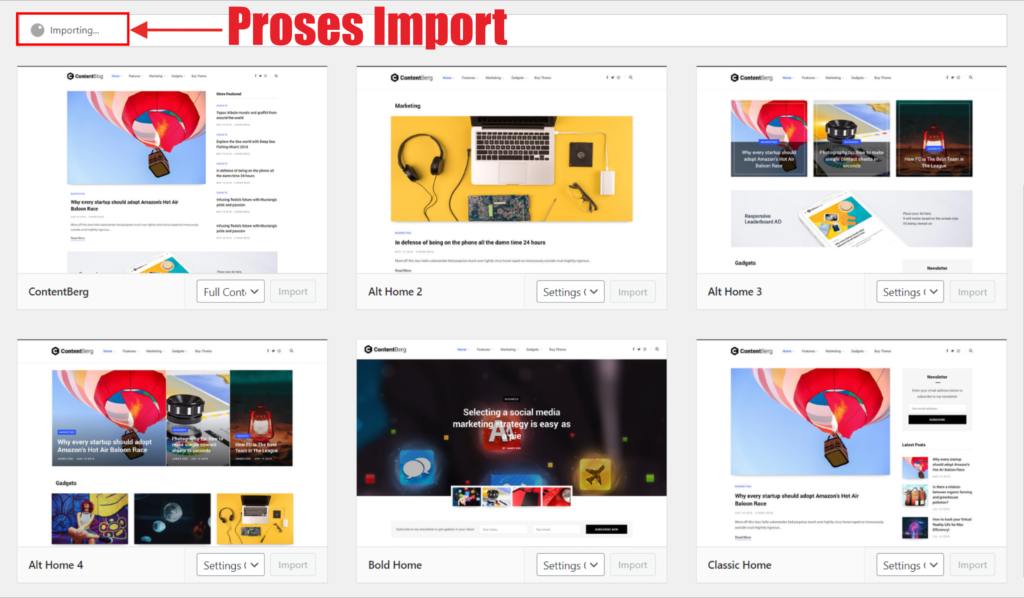 gambar 3 – 4 (Import Demo Content selesai)
11.) Lalu jika proses import Demo Sudah selesai sampai disini proses sudah selesai kita lakukan semua, selanjutnya kita bisa cek Home page Pada Website kita yang sudah terpasang Import Demo Content, oke lansung saja Visite Site

Oke selamat kita telah berhasil melakukan Import Demo Content theme theme Contentberg dengan sempurna, selanjutnya kita bisa edit sesuai kebutuhan website kita. sekian dan terimakasih sampai disini tutorial Cara Install theme theme Contentberg. Jika bermanfaat jangan lupa di share tutorial ini ke teman-teman ya.


