

Sebelumnya anda dapat membeli Theme Impreza di website kodingku.in, lokasi Download Plugin & Themes termurah di indonesia, kita dapat langsung download file themenya dalam hitungan menit saja, kita lanjut ke Tutorial Install Theme Impreza, Ikuti Langkah – Langkah Berikut.
Langkah Pertama Exstract File
 gambar 1 – 1 (Exstract file download)
1.) Sebelum melakukan Install Theme Impreza, langkah pertama Perhatikan pada gambar 1 – 1, lalu file Theme Impreza, yang kita download dari kodingku.in, kita exstarct dulu, lalu nanti kita akan mendapat folder hasil exstract dari file
 gambar 1 – 2 (Folder file exstract)
2.) Lalu jika kita membuka folder exstractnya maka kita akan melihat beberapa file yang ada di dalamnya, lalu coba perhatikan pada gambar 1 – 2, File yang di tunjuk oleh panah merah adalah file yang nantinya akan kita install,
Langkah Kedua Install Theme
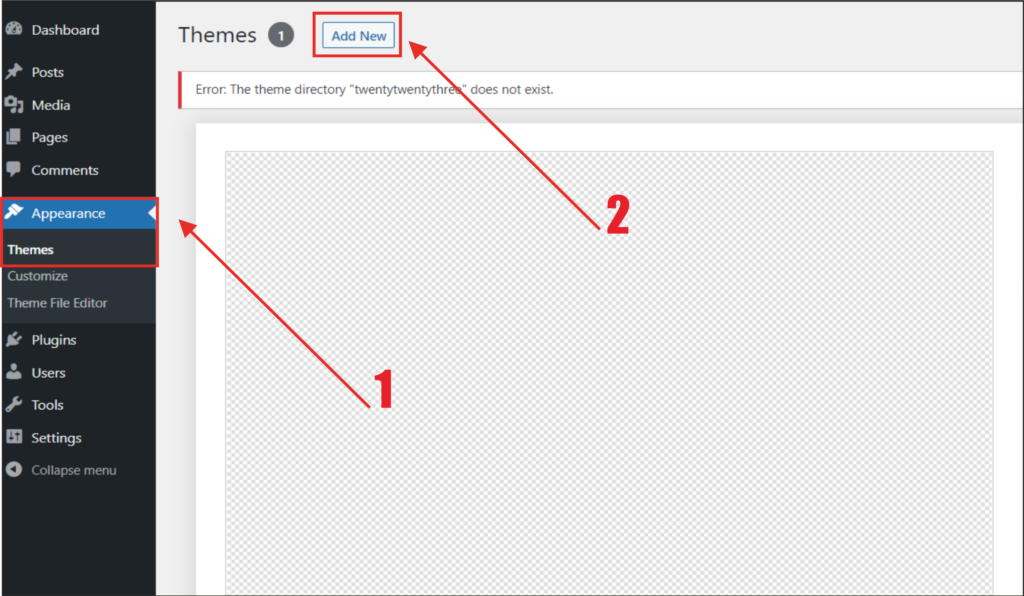 gambar 2 – 1 (Install theme)
3.) lalu kita masuk kelangkah kedua, kita akan menginstall File Theme Impreza, ikuti langkah- langkahnya seprti pada gambar 2 -1 di atas, pertama kita login dulu ke Dasboard wp-admin, setelah login Pertama kita cari menu Appearence > theme > lau kedua pilih Add New
 gambar 2 – 2 (Uplaod dan isntall file theme)
4.) Lalu kita lanjut ikuti langkah – langkah pada gambar 2 – 2, Pertama kita pilih Upload Theme > lalu kedua plih Choose file > ketiga pilih file yang di dalam folder extract > ke empat open > dang terakhir Install Now, lalu tunggu hinggga file Theme Impreza, terinstall,
 gambar 2 – 3 (Activate Theme)
5.) setelah Theme Impreza, terinstall, lalu Kita Activate Themenya, dan kita kan lanjutkan kelangkah berikutnya
Langkah Ketiga Install Plugin
 gambar 3 – 1 (Install Plugin)
6.) Lanjut setelah Theme Activate kita akan langsung di arahkan ke Dasboard Theme Impreza, lalu setelah Click > UpSolution Core pada gambar 3 – 1 di atas.
 gambar 3 – 2 (Install semua plugin)
7.) Setelah itu kita akan menginstall semua plugin, Plugin di install satu persatu tidak bisa otomatis,

gambar 3 – 3 (Activate Plugin)
8.) Setelah kita install semua plugin lalu Activate satu persatu.
Langkah Keempat Import Demo

gambar 4 – 1 (Import Demo)
9.) Setelah Plugin terinstal dan Activate, lalu kita lanjutkan ke Umport Demo, Perhatikan pada gambar 4 – 1, pertama cari > menu Impreza > lalu kedua pilih IMport Demo.
 gambar 4 – 2 (Install Demo Content)
10.) Lalu setelah masuk ke page Import Demo lalu kita Pilih Demo content yang tersedia pilih sesaui tema dan kebutuahan Website kita lalu, Click > Demo yang sudah kita pilih > lalu Import.
 gambar 4 – 3 (Install Import Demo)
11.) Setelah melakukan Import Demo lalu tunggu 10 – 30Menit sampai Installan Import Demo selesai, jangan skip atau refresh page Selama proses Berlangsung.
 gambar 4 – 4 (Import Demo selesai)
12.) Setelah Import Demo selesa, sealnjutnya kita sudah bisa cek Home Page Website kita, oke langsung saja kita cek Websitenya.

Oke selamat kita telah berhasil Import Demo Content Theme Impreza Dengan sempurna, lalu selanjutnya kita bisa build edit/costume Website sesui dengan kebutuhan, Sekian dan terimakasih, sampai di sini Tutorial Theme Theme Impreza sudah selesai, Jika bermanfaat jangan lupa di share tutorial ini ke teman-teman ya.


